Tampilkan postingan dengan label Komputer. Tampilkan semua postingan
Sabtu, 04 Agustus 2012
TUTORIAL Mengubah file .DAT menjadi .MP3
Dengan software VCDCutter 4.04 retail kita dapat mengubah ekstensi file .DAT (format VCD) menjadi format .MP3 (format audio).
Download aplikasinya di sini
Cara penggunaan aplikasi ini cukup simpel. Pertama kita harus menginstalnya terlebih dahulu (Cari file VCDCut.exe di folder VCDCutter 4.04 retail). Dan nanti setelah kita buka tampilan VCDcutter-nya akan seperti ini…
Setelah itu untuk mengonvert file DAT ke MP3 caranya klik tool > VCD convert: DAT=> MPG/M1V/MP3
Klik browse untuk mencari file .DAT yang ingin di konvert ke .MP3, setelah itu klik Convert Now.
Hasil file akan tersimpan di folder VCDCutter 4.04 retail dan berekstensi .MP3
eq: DIVOOOOO.MP3
selamat mencoba................
Rabu, 07 Desember 2011
Cara Mempercepat Koneksi Internet
- Mempercepat koneksi internet dengan gpedit. Secara default, Windows menyisakan 20% dari total bandwith yang tersedia untuk update sistem operasi dan QoS. Ini membuat kita "hanya" memakai 80% dari total bandwith yang tersedia. Walau Microsoft menjelaskan bahwa Limit Reservable Bandwidth itu tidak mengganggu bandwith real, namun setiap kita menyalakan komputer, maka bandwith kita akan mengakses update microsoft untuk mencari patch atau update terbaru, yang jelas menyedot bandwith kita. Untuk menghilangkan Limit Reservable Bandwidth, maka kita bisa merubahnya lewat :
Start -> Run -> ketik gpedit.msc -> Local Computer Policy -> Computer Configuration -> Administrative Templates -> Network -> QOS Packet Scheduler -> Limit Reservable Bandwidth -> Pilih Disable.
- Mempercepat koneksi internet dengan DNS cache. DNS Cache adalah menyimpan histori atau cache dari situs yang pernah kita kunjungi, sehingga saat kita membukanya kembali tidak lagi mendownload dari internet, tapi dari internal komputer kita yang tentunya akan lebih mempercepat browsing. Untuk mengaktifkan DNS Cache, maka salinlah kode berikut di notepad dan simpan file tersebut dengan nama bebas seperti dnscache.reg kemudian jalankan :
[HKEY_LOCAL_MACHINE\SYSTEM\CurrentControlSet\Services\Dnscache\Parameters]
"CacheHashTableBucketSize"=dword:00000001
"CacheHashTableSize"=dword:00000180
"MaxCacheEntryTtlLimit"=dword:0000fa00
"MaxSOACacheEntryTtlLimit"=dword:0000012d
- Menggunakan DNS yang cepat. DNS yang baik serta tidak down mampu menentukan kecepatan koneksi internet anda. Anda bisa mencoba beberapa DNS yang bisa dipakai. Pilihlah DNS yang paling dekat dari lokasi anda adalah salah satu trik untuk mempercepat koneksi. Berikut ini beberapa daftar DNS yang bisa anda pakai.
FREE Public DNS Server
Google DNS Server
8.8.8.8
8.8.4.4
ScrubIt Public dns server
67.138.54.100
207.225.209.66
Dnsadvantage dns server:156.154.70.1
156.154.71.1
OpenDNS free dns server:208.67.222.222
208.67.220.220
Speedy Telkom DNS Server :
202.134.0.155
203.130.196.5
202.134.1.10
203.130.208.18
203.130.206.250
202.134.1.5
203.130.206.250
203.130.193.74
202.134.0.155
222.124.204.34
202.134.1.10
203.130.209.242
61.94.192.12
Itulah beberapa tips dan trik mempercepat koneksi Internet yang bisa anda coba. Sebenarnya masih banyak Cara Mempercepat Koneksi Internet, seperti memakai plugins atau addons untuk browser, menggunakan ip proxy dan sebagainya. Semoga bermanfaat.
Original Source : Cara Mempercepat Koneksi Internet http://www.poztmo.com/2011/11/mempercepat-koneksi-internet.html#ixzz1fucaTImv
Under Creative Commons License: Attribution
CARA MEMPERBAIKI FLASHDISK YANG RUSAK
Sering terjadi bahwa flashdisk yang kita gunakan tidak terdeteksi oleh komputer.
Indikasinya, Flasdisk masih terdeteksi oleh komputer yang memunculkan lokasi drive, bisa drive D, E, F dan seterusnya. Biasanya, Flashdisk yang mengalami kerusakan software, akan memunculkan pesan error saat akan di gunakan seperti “Write Protect Error” atau “The disk is write protected” dan seterusnya. Dalam istilah lain, kerusakan jenis ini di namakan ‘corrupt’.
Jenis kerusakannya pun memiliki beberapa level mulai ringan hingga berat. Sehingga, cara memperbaikinya bergantung pada tingkat kerusakan flashdisk itu sendiri.
Berikut ini tutorial memperbaiki Flashdisk dari beberapa level kerusakan :
1. Ringan,
Pertama-tama buka Run, ketik cmd, lalu ketik chkdsk Letter Drive: /f
Keterangan
a. perintah DOS chkdsk adalah perintah memeriksa error pada harddisk
b. Letter Drive: adalah lokasi Drive Flashdisk, Perintah ini di isi drive tempat flashdisk.
c: /F adalah Fixes errors on the disk, yakni perintah menghapus error pada disk.
Tunggu sampai proses berjalan 100%, Jika muncul command Convert folder to file ?[ketik] Y. kemudian hapus file/folder yang corrupt tadi dengan perintah DEL V:*.*.
2. Agak berat,
a. Download aplikasi Hewlet Packard USB Disk Storage Format Tool di sini.
b. Install aplikasi tersebut, lalu masukkan flashdisk yang bermasalah ke salah satu port USB. Pastikan flashdisk anda terdeteksi
c. Jalankan aplikasi HP USB Disk Storage Format Tool
d. Tentukan drive tempat flashdisk terpasang,
e. Pilih Create New or Replace Existing Configuration untuk membuat partisi baru serta menghapus konfigurasi yang ada di flashdisk,
f. Format flashdisk anda sesuai dengan file sistem yang di inginkan.
(http://h20000.www2.hp.com/bizsupport/TechSupport/SoftwareDescription.jsp?lang=en&cc=us&mode=3&taskId=135&swItem=MTX-UNITY-I23839)
3. Berat
Jika Flashdisk mengalami kerusakan akibat Bad Sector, langkah berikut bisa menjadi alternatif terakhir menggunakan utilitas Partition Magic. Tutorial ini menggunakan Partition Magic 7.0. Dengan software ini, kita coba membuang Bad Sectornya dengan cara :
a. Install Partitioan Magic 7.0
b. Setelah proses instalasi selesai, jalankan programnya. Tekan menu Resize Partitions. Lalu arahkan ke drive tempat Flashdisk kita berada. Menu ini akan merubah ukuran partisi flashdisk kita. Lalu tentukan ukurannya dengan tidak menyertakan lokasi Bad sector.
Perlu di perhatikan bahwa PartitionMagic mampu memeriksa bad sector melalui menu Operations - > Check for Errors sebagaimana sebuah fitur di Windows. ScanDisk
utilitas ini perlu di lakukan sebelum menjalankan Partition Magic untuk memastikan lokasi Bad Sector.
Cara lain adalah dengan menghapus partisi yang ada di flashdisk melalui tombol menu Operatons -> Delete.
Banyak sekali fitur berkaitan dengan penanganan Harddisk di Partition Magic. Anda bisa mengembangkannya sendiri. Download Partition Magic di sini atau di sejumlah web lainnya.
sumber : www.berita86.com
Indikasinya, Flasdisk masih terdeteksi oleh komputer yang memunculkan lokasi drive, bisa drive D, E, F dan seterusnya. Biasanya, Flashdisk yang mengalami kerusakan software, akan memunculkan pesan error saat akan di gunakan seperti “Write Protect Error” atau “The disk is write protected” dan seterusnya. Dalam istilah lain, kerusakan jenis ini di namakan ‘corrupt’.
Jenis kerusakannya pun memiliki beberapa level mulai ringan hingga berat. Sehingga, cara memperbaikinya bergantung pada tingkat kerusakan flashdisk itu sendiri.
Berikut ini tutorial memperbaiki Flashdisk dari beberapa level kerusakan :
1. Ringan,
Pertama-tama buka Run, ketik cmd, lalu ketik chkdsk Letter Drive: /f
Keterangan
a. perintah DOS chkdsk adalah perintah memeriksa error pada harddisk
b. Letter Drive: adalah lokasi Drive Flashdisk, Perintah ini di isi drive tempat flashdisk.
c: /F adalah Fixes errors on the disk, yakni perintah menghapus error pada disk.
Tunggu sampai proses berjalan 100%, Jika muncul command Convert folder to file ?[ketik] Y. kemudian hapus file/folder yang corrupt tadi dengan perintah DEL V:*.*.
2. Agak berat,
a. Download aplikasi Hewlet Packard USB Disk Storage Format Tool di sini.
b. Install aplikasi tersebut, lalu masukkan flashdisk yang bermasalah ke salah satu port USB. Pastikan flashdisk anda terdeteksi
c. Jalankan aplikasi HP USB Disk Storage Format Tool
d. Tentukan drive tempat flashdisk terpasang,
e. Pilih Create New or Replace Existing Configuration untuk membuat partisi baru serta menghapus konfigurasi yang ada di flashdisk,
f. Format flashdisk anda sesuai dengan file sistem yang di inginkan.
(http://h20000.www2.hp.com/bizsupport/TechSupport/SoftwareDescription.jsp?lang=en&cc=us&mode=3&taskId=135&swItem=MTX-UNITY-I23839)
3. Berat
Jika Flashdisk mengalami kerusakan akibat Bad Sector, langkah berikut bisa menjadi alternatif terakhir menggunakan utilitas Partition Magic. Tutorial ini menggunakan Partition Magic 7.0. Dengan software ini, kita coba membuang Bad Sectornya dengan cara :
a. Install Partitioan Magic 7.0
b. Setelah proses instalasi selesai, jalankan programnya. Tekan menu Resize Partitions. Lalu arahkan ke drive tempat Flashdisk kita berada. Menu ini akan merubah ukuran partisi flashdisk kita. Lalu tentukan ukurannya dengan tidak menyertakan lokasi Bad sector.
Perlu di perhatikan bahwa PartitionMagic mampu memeriksa bad sector melalui menu Operations - > Check for Errors sebagaimana sebuah fitur di Windows. ScanDisk
utilitas ini perlu di lakukan sebelum menjalankan Partition Magic untuk memastikan lokasi Bad Sector.
Cara lain adalah dengan menghapus partisi yang ada di flashdisk melalui tombol menu Operatons -> Delete.
Banyak sekali fitur berkaitan dengan penanganan Harddisk di Partition Magic. Anda bisa mengembangkannya sendiri. Download Partition Magic di sini atau di sejumlah web lainnya.
sumber : www.berita86.com
Jumat, 11 November 2011
Cara Mengatasi Virus Shortcut
Cara Mengatasi Virus Shortcut di Folder Flashdisk
Cara Mengatasi Virus Shortcut dan variannya di Folder Flashdisk, bukan sekedar mengatasi saja tapi tips ini bisa juga untuk mengembalikan data atau menghapus dan menghilangkan folder yang sudah berubah menjadi Shortcut yang penyebabnya tidak lain akibat dari ulah virus komputer yang dinamakan Virus Shortcut. Kabar baiknya bahwa antivirus Smadav 8.6 dapat membasmi dan juga membersihkan jenis virus shortcut dan all variannya yang bersembunyi di komputer sampai tuntas keakar-akarnya dan berita baiknya saya sudah mencobanya sendiri di laboratorium GoMe Computer.
Berikut adalah hal - hal yang sebaiknya di lakukan:
Cara mengembalikan data di Flashdisk?, ada baiknya kita tahu dulu karakter virus ini. Virus Shortcut adalah virus jenis malware yang menginfeksi komputer dengan merubah folder menjadi icon shortcut di flashdisk dengan file-file sebagai berikut:
- biacu.exe
- biacux.exe
- nuook.exe
- nuookx.exe
- poliy.exe
- poliyx.exe
- x.exe
File-file berekstension exe diatas bersembunyi di registry dan di document and setting pada windows Xp, Windows Vista, dan Windows 7 (Seven), Kemudian Virus tersebut merubah file dan folder pada flashdisk menjadi Shortcut dengan ekstensi lnk sedangkan di PC komputer atau notebook tidak terlihat efek kalau ada tanda-tanda terinfeksi virus ini. Setelah diamati virus ini menyerang perangkat eksternal drive atau extention storage seperti: Flasdisk, Free Agent, hardisk eksternal dan penyimpanan lainnya termasuk memory card dan sejenisnya melalui port USB.
Sebenarnya Shortcut-shortcut itu hanya tipuan saja sedangkan data di super hidden oleh virus varian ini. Mungkin kebetulan komputer client Saya itu terserang virus shortcut jenis ini sedangkan kalau ada virus shotcut jenis lainnya Saya belum pernah mengalaminya. Menurut khabar ada beberapa varian virus shortcut ini.
Jumat, 18 Maret 2011
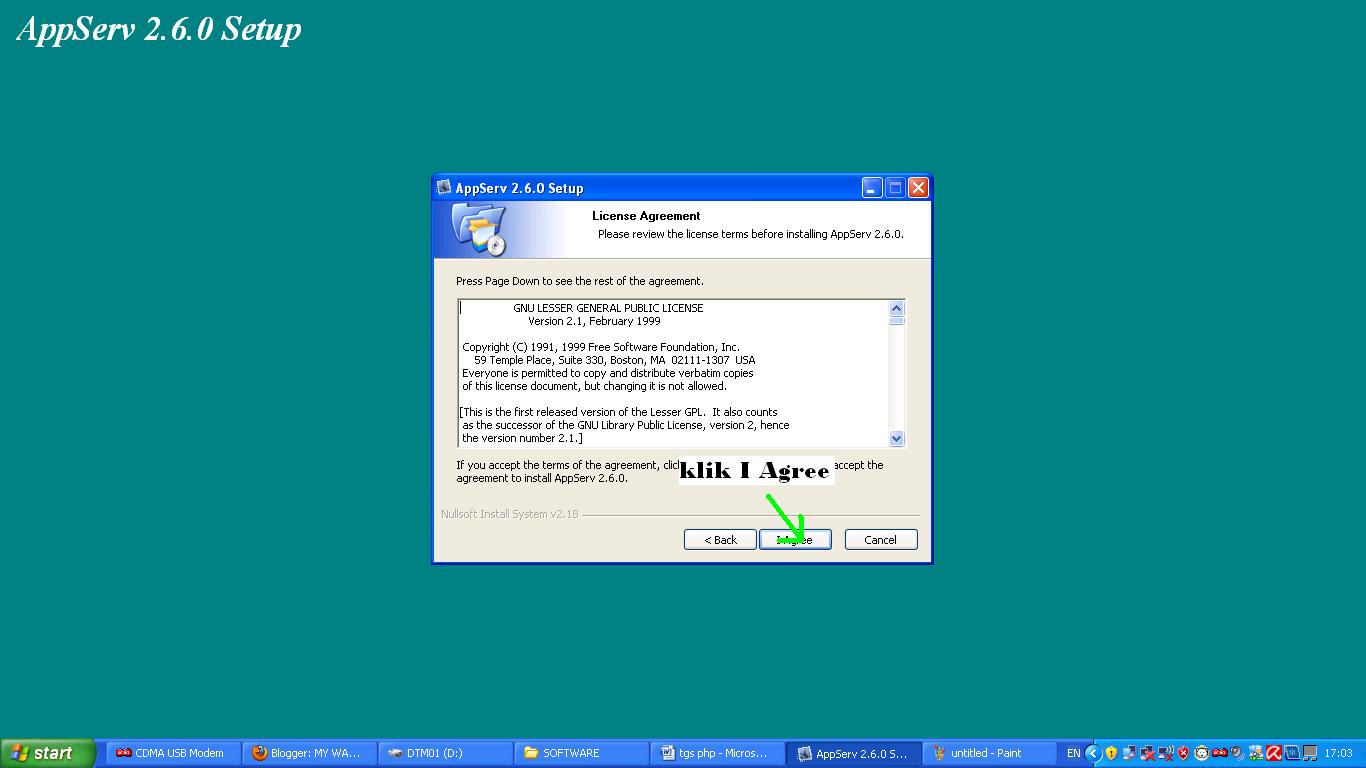
Tutorial to Install Appserv 2.6.0
STEP 1
STEP 2
STEP 3
STEP 4
STEP 5
STEP6
STEP 7
STEP 8
STEP 2
STEP 3
STEP 4
STEP 5
STEP6
STEP 7
STEP 8
Following is the way of for the install of appserv 2.6.0
1. first step of you , you enough open file of software its later then will emerge appearance welcome in appserv
2.6.0 then you select choose next
2. and hereinafter you select choose I agree
3. at step hereinafter he will enough you is just next , however if you do not wish to put down result of that installation to c you can change it to d partition or the other
4. at step hereinafter he will enough you is just next
5. and at this phase is you is commanded to write the name of server , email address and port , at the time of you fill port of labouring yours select choose port which do not conflict then you select choose next
6. at next step of you only enough fill in password later then you select choose install
7. at next step is he/she will show yours installation process enough just await till finish
8. at last step enough you select choose finish.
Langganan:
Postingan (Atom)